Domain nagelzieher.de kaufen?
Wir ziehen mit dem Projekt
nagelzieher.de um.
Sind Sie am Kauf der Domain
nagelzieher.de interessiert?
domain@kv-gmbh.de · 0541-91531010
Domain nagelzieher.de kaufen?
Wo sind die gescannten Bilder?
Die gescannten Bilder befinden sich in der Regel auf einem Computer oder einem anderen Speichermedium, auf dem der Scanvorgang durchgeführt wurde. Je nach Einstellungen des Scanners können die Bilder auch direkt in einer speziellen Software oder Anwendung angezeigt werden. Es ist wichtig, den Speicherort der gescannten Bilder zu kennen, um sie später leicht wiederfinden und bearbeiten zu können. Falls die Bilder nicht dort sind, wo sie erwartet werden, könnte es hilfreich sein, die Suchfunktion des Computers zu verwenden oder den Scanvorgang erneut durchzuführen. **
Wo finde ich die gescannten Dateien?
Die gescannten Dateien werden normalerweise in einem spezifischen Ordner auf deinem Computer gespeichert. Dieser Ordner kann je nach den Einstellungen des Scanners variieren. Oftmals wird ein Standardordner wie "Scans" oder "Dokumente" verwendet. Du kannst auch die Einstellungen deines Scanners überprüfen, um den Speicherort der gescannten Dateien zu finden. Alternativ kannst du auch die Suchfunktion auf deinem Computer verwenden, um nach den Dateien zu suchen, indem du den Dateinamen oder den Dateityp eingibst. Wenn du immer noch Schwierigkeiten hast, die gescannten Dateien zu finden, kannst du auch in der Bedienungsanleitung deines Scanners nachsehen oder den Hersteller des Scanners kontaktieren. **


Ähnliche Suchbegriffe für Gescannten
Top-Angebote
Produkte zum Begriff Gescannten:
-
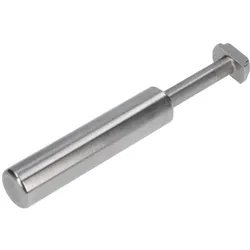
NONPLUS COMPONENTS Werkzeug zum entfernen der KugellagerNONPLUS COMPONENTS Werkzeug zum Entfernen der Kugellager Hochwertig gefertigtes Werkzeug, um die Lager Deiner Nabe auszuschlagen. Das Tool kann bei jedem Lager mit 17 mm Innendurchmesser verwendet werden. technische Daten: Material: Stahl Verwendung/Kompatibilität: Entfernen von Kugellagern mit 17 mm Innendurchmesser Farbe: silber Gewicht laut Hersteller: k. A. Gewicht selbst gewogen: 155g Lieferumfang: 1x NONPLUS COMPONENTS Werkzeug zum entfernen der Kugellager40,00 €*Versand: 4,75 €Sichere Weiterleitung zum Anbieter
-
NONPLUS COMPONENTS Werkzeug zum Entfernen der EndkappeNONPLUS COMPONENTS Werkzeug zum Entfernen der Endkappe von Naben Wenn Du Deine NONPLUS Nabe umbauen oder überholen möchtest, kommst Du an diesem Werkzeug nicht vorbei. Die Arbeitshilfe wird an der Endkappe verschraubt und kann dann samt Endkappe ausgeschlagen werden, ohne dabei Spuren an der Nabe zu hinterlassen. Das praktische Tool kann auch zum Entfernen von Naben-Endkappen mit 19 bis 21 Millimeter Außendurchmesser von anderen Herstellern verwendet werden. technische Daten: Material: Aluminium, Stahl Verwendung/Kompatibilität: Entfernen von NONPLUS Endkappen sowie alle Endkappen mit 19 mm, 19,5 mm, 20 mm oder 21 mm Außendurchmesser Gewicht laut Hersteller: k. A. Gewicht selbst gewogen: 48g Lieferumfang: 1x NONPLUS COMPONENTS Werkzeug zum Entfernen der Endkappe von Naben40,00 €*Versand: 4,75 €Sichere Weiterleitung zum Anbieter
-
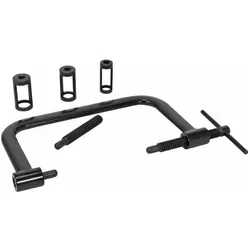
P2R, Fahrzeug Werkzeug, Universalwerkzeug zum Entfernen von VentilfedernDas Universalwerkzeug zum Entfernen von Ventilfedern von P2R ist ein vielseitiges und praktisches Werkzeug, das speziell für die Demontage von Ventilfedern in verschiedenen Fahrzeugen entwickelt wurde. Mit einer kompakten Grösse von 130 x 100 mm und einer durchdachten Konstruktion ermöglicht dieses Werkzeug eine einfache Handhabung und präzise Anwendung. Es ist mit verschiedenen Spitzen ausgestattet, die eine Anpassung an unterschiedliche Ventilfedergrössen ermöglichen, was die Vielseitigkeit des Werkzeugs erhöht. Die zwei verfügbaren Gewindegrössen (90 mm und 50 mm) bieten zusätzliche Flexibilität, um den Anforderungen verschiedener Anwendungen gerecht zu werden. Dieses Werkzeug ist ideal für Werkstätten und Hobbymechaniker, die eine zuverlässige Lösung für die Wartung und Reparatur von Motoren suchen. - Vielseitige Anwendung für verschiedene Fahrzeugtypen - Eingebaute Spitzen in unterschiedlichen Grössen für optimale Anpassung - Zwei Gewindegrössen für zusätzliche Flexibilität - Kompakte und handliche Bauweise für einfache Handhabung.68,60 €*Versand: 0,00 €Sichere Weiterleitung zum Anbieter


-
Wo gehen die gescannten Bilder gespeichert?
Die gescannten Bilder werden normalerweise in einem bestimmten Ordner auf dem Computer oder einem anderen Speichergerät gespeichert. Dieser Ordner kann vom Benutzer ausgewählt werden, wenn er den Scanvorgang startet. Alternativ können die Bilder auch in einer speziellen Software gespeichert werden, die mit dem Scanner verbunden ist. Manche Scanner bieten auch die Möglichkeit, die Bilder direkt auf eine externe Festplatte oder in die Cloud zu speichern. Es ist wichtig, den Speicherort der gescannten Bilder zu kennen, um sie später leicht wiederfinden zu können. **
-
Wo finde ich gescannten QR Code?
Du findest gescannte QR-Codes normalerweise in deiner Smartphone-Kamera-App. Öffne die Kamera und richte sie auf den QR-Code. In den meisten Fällen erkennt die Kamera den Code automatisch und zeigt eine Benachrichtigung an. Alternativ kannst du auch eine spezielle QR-Code-Scanner-App aus dem App Store herunterladen, um QR-Codes zu scannen. Einmal gescannt, wird der QR-Code je nach Inhalt entweder eine Webseite öffnen, Informationen anzeigen oder eine Aktion ausführen. **
-
Wie kann ich gescannten Text bearbeiten?
Um gescannten Text zu bearbeiten, benötigst du eine Texterkennungssoftware (OCR), die den Text aus dem Bild extrahiert und in ein bearbeitbares Format wie Word oder Google Docs umwandelt. Es gibt verschiedene OCR-Tools online oder als Software, die diese Aufgabe erledigen können. Nachdem der Text extrahiert wurde, kannst du ihn wie jeden anderen Text bearbeiten, formatieren und speichern. Vergewissere dich, dass die OCR-Software die Sprache und das Layout des gescannten Textes korrekt erkennt, um genaue Ergebnisse zu erhalten. Stelle sicher, dass du die Rechte hast, den gescannten Text zu bearbeiten, insbesondere wenn es sich um urheberrechtlich geschütztes Material handelt. **
-
Wo finde ich meinen gescannten QR Code?
Du findest deinen gescannten QR-Code normalerweise in der Galerie oder Foto-App deines Smartphones. Nachdem du den QR-Code gescannt hast, wird er automatisch in deiner Foto-Bibliothek gespeichert. Du kannst auch in der App nachsehen, die du zum Scannen des Codes verwendet hast, da einige Apps eine eigene Funktion haben, um gescannte QR-Codes zu speichern. Wenn du den QR-Code nicht finden kannst, überprüfe den Ordner für Screenshots oder Downloads auf deinem Gerät, da er möglicherweise dort gespeichert wurde. Falls du immer noch Schwierigkeiten hast, den gescannten QR-Code zu finden, kannst du auch in den Einstellungen der App nachsehen, ob es eine Option gibt, um gescannte Codes zu speichern oder anzuzeigen. **
Wo finde ich die gescannten Dokumente Mac?
Die gescannten Dokumente auf einem Mac werden standardmäßig im Ordner "Dokumente" gespeichert. Wenn du die Scans an einem anderen Ort speichern möchtest, kannst du dies während des Scanvorgangs auswählen. Alternativ kannst du auch die Einstellungen deiner Scannersoftware anpassen, um den Speicherort anzupassen. Wenn du die gescannten Dokumente nicht im "Dokumente"-Ordner findest, kannst du die Suchfunktion auf deinem Mac verwenden, um nach den Dateien zu suchen. Wenn du immer noch Schwierigkeiten hast, die gescannten Dokumente zu finden, überprüfe die Einstellungen deiner Scannersoftware oder konsultiere die Bedienungsanleitung deines Scanners. **
Wie kann ich einen gescannten Text übersetzen?
Um einen gescannten Text zu übersetzen, benötigst du eine Texterkennungssoftware, die den Text aus dem Bild extrahieren kann. Anschließend kannst du den extrahierten Text in eine Übersetzungssoftware oder -website wie Google Translate eingeben. Alternativ kannst du auch eine spezielle App verwenden, die Texte direkt vom Bild übersetzen kann. Es ist wichtig, dass der gescannte Text von guter Qualität ist, damit die Texterkennungssoftware ihn korrekt lesen kann. Hast du bereits eine Texterkennungssoftware zur Hand? **
Top-Angebote
Produkte zum Begriff Gescannten:
-
CERAMICSPEED Werkzeug zum Entfernen der EndkappeCERAMICSPEED Werkzeug zum Entfernen der Endkappe Wenn Du Deine Nabe umbauen oder überholen möchtest, kommst Du an diesem Werkzeug nicht vorbei. Die Arbeitshilfe wird an der Endkappe verschraubt und kann dann samt Endkappe herausgezogen werden, ohne dabei Spuren an der Nabe zu hinterlassen. Das praktische Tool kann zum Entfernen von Naben-Endkappen mit 19 bis 21 Millimeter Außendurchmesser von anderen Herstellern verwendet werden. technische Daten: Material: Aluminium, Stahl Verwendung/Kompatibilität: Entfernen von Endkappen mit 19 mm bis 21 mm Außendurchmesser Gewicht laut Hersteller: k.A. Gewicht selbst gewogen: 28g Lieferumfang: 1x CERAMICSPEED Werkzeug zum Entfernen der Endkappe39,50 €*Versand: 4,75 €Sichere Weiterleitung zum Anbieter
-
HMS Griff UW10 ziehenDer UW10 HMS ist ein Doppelgriff für das Ober- und Unterheben. Er wird verwendet, um die Rückenmuskulatur zu trainieren. Seine Form und die hochwinklige Position des Griffs ermöglichen eine maximale Bewegungsfreiheit und eine maximale Muskelspannung, was das Training effektiver macht. Das Design des Griffs sorgt für die ideale Position der Hand und erzwingt die richtige Bewegung während der Übungen. Durch den grossen Abstand zwischen den Griffen können Sie Übungen in einem anderen Winkel ausführen als mit einem schmalen Griff, wodurch Sie die Möglichkeit haben, effizienter zu trainieren und eine Muskelgruppe vollständig zu entwickeln. Er ist aus hochwertigem Stahl gefertigt, was ein Training mit hoher Belastung ermöglicht. Ein rauer Griff verhindert, dass das Werkzeug aus Ihren Händen rutscht, erfordert aber gleichzeitig einen stärkeren Griff, um die Muskeln des Unterarms zu entwickeln. Mit dem Modell UW10 HMS können Sie einfach und effektiv die Rückenmuskulatur trainieren, die als eine der wichtigsten für unsere Muskulatur gilt. Technische Daten: Material: Chromstahl, Grifflänge (mm): 140, Griffdurchmesser (mm): 25, Anzahl der Griffpunkte: 2, Abstand zwischen den Griffen (mm): 530, Griff: mit Schlüssel, Abmessungen: Länge (mm): 163, Breite (mm): 550, Höhe (mm): 253, Durchmesser (mm): 25, Lochdurchmesser (mm): 15, Produktgewicht (kg): 3,9. Hinweise: Garantie 24 Monate.52,01 €*Versand: 0,00 €Sichere Weiterleitung zum Anbieter
-
NONPLUS COMPONENTS Werkzeug zum entfernen der KugellagerNONPLUS COMPONENTS Werkzeug zum Entfernen der Kugellager Hochwertig gefertigtes Werkzeug, um die Lager Deiner Nabe auszuschlagen. Das Tool kann bei jedem Lager mit 17 mm Innendurchmesser verwendet werden. technische Daten: Material: Stahl Verwendung/Kompatibilität: Entfernen von Kugellagern mit 17 mm Innendurchmesser Farbe: silber Gewicht laut Hersteller: k. A. Gewicht selbst gewogen: 155g Lieferumfang: 1x NONPLUS COMPONENTS Werkzeug zum entfernen der Kugellager40,00 €*Versand: 4,75 €Sichere Weiterleitung zum Anbieter
-
NONPLUS COMPONENTS Werkzeug zum Entfernen der EndkappeNONPLUS COMPONENTS Werkzeug zum Entfernen der Endkappe von Naben Wenn Du Deine NONPLUS Nabe umbauen oder überholen möchtest, kommst Du an diesem Werkzeug nicht vorbei. Die Arbeitshilfe wird an der Endkappe verschraubt und kann dann samt Endkappe ausgeschlagen werden, ohne dabei Spuren an der Nabe zu hinterlassen. Das praktische Tool kann auch zum Entfernen von Naben-Endkappen mit 19 bis 21 Millimeter Außendurchmesser von anderen Herstellern verwendet werden. technische Daten: Material: Aluminium, Stahl Verwendung/Kompatibilität: Entfernen von NONPLUS Endkappen sowie alle Endkappen mit 19 mm, 19,5 mm, 20 mm oder 21 mm Außendurchmesser Gewicht laut Hersteller: k. A. Gewicht selbst gewogen: 48g Lieferumfang: 1x NONPLUS COMPONENTS Werkzeug zum Entfernen der Endkappe von Naben40,00 €*Versand: 4,75 €Sichere Weiterleitung zum Anbieter
-
Wo sind die gescannten Bilder?
Die gescannten Bilder befinden sich in der Regel auf einem Computer oder einem anderen Speichermedium, auf dem der Scanvorgang durchgeführt wurde. Je nach Einstellungen des Scanners können die Bilder auch direkt in einer speziellen Software oder Anwendung angezeigt werden. Es ist wichtig, den Speicherort der gescannten Bilder zu kennen, um sie später leicht wiederfinden und bearbeiten zu können. Falls die Bilder nicht dort sind, wo sie erwartet werden, könnte es hilfreich sein, die Suchfunktion des Computers zu verwenden oder den Scanvorgang erneut durchzuführen. **
-
Wo finde ich die gescannten Dateien?
Die gescannten Dateien werden normalerweise in einem spezifischen Ordner auf deinem Computer gespeichert. Dieser Ordner kann je nach den Einstellungen des Scanners variieren. Oftmals wird ein Standardordner wie "Scans" oder "Dokumente" verwendet. Du kannst auch die Einstellungen deines Scanners überprüfen, um den Speicherort der gescannten Dateien zu finden. Alternativ kannst du auch die Suchfunktion auf deinem Computer verwenden, um nach den Dateien zu suchen, indem du den Dateinamen oder den Dateityp eingibst. Wenn du immer noch Schwierigkeiten hast, die gescannten Dateien zu finden, kannst du auch in der Bedienungsanleitung deines Scanners nachsehen oder den Hersteller des Scanners kontaktieren. **
-
Wo gehen die gescannten Bilder gespeichert?
Die gescannten Bilder werden normalerweise in einem bestimmten Ordner auf dem Computer oder einem anderen Speichergerät gespeichert. Dieser Ordner kann vom Benutzer ausgewählt werden, wenn er den Scanvorgang startet. Alternativ können die Bilder auch in einer speziellen Software gespeichert werden, die mit dem Scanner verbunden ist. Manche Scanner bieten auch die Möglichkeit, die Bilder direkt auf eine externe Festplatte oder in die Cloud zu speichern. Es ist wichtig, den Speicherort der gescannten Bilder zu kennen, um sie später leicht wiederfinden zu können. **
-
Wo finde ich gescannten QR Code?
Du findest gescannte QR-Codes normalerweise in deiner Smartphone-Kamera-App. Öffne die Kamera und richte sie auf den QR-Code. In den meisten Fällen erkennt die Kamera den Code automatisch und zeigt eine Benachrichtigung an. Alternativ kannst du auch eine spezielle QR-Code-Scanner-App aus dem App Store herunterladen, um QR-Codes zu scannen. Einmal gescannt, wird der QR-Code je nach Inhalt entweder eine Webseite öffnen, Informationen anzeigen oder eine Aktion ausführen. **
Ähnliche Suchbegriffe für Gescannten
-
P2R, Fahrzeug Werkzeug, Universalwerkzeug zum Entfernen von VentilfedernDas Universalwerkzeug zum Entfernen von Ventilfedern von P2R ist ein vielseitiges und praktisches Werkzeug, das speziell für die Demontage von Ventilfedern in verschiedenen Fahrzeugen entwickelt wurde. Mit einer kompakten Grösse von 130 x 100 mm und einer durchdachten Konstruktion ermöglicht dieses Werkzeug eine einfache Handhabung und präzise Anwendung. Es ist mit verschiedenen Spitzen ausgestattet, die eine Anpassung an unterschiedliche Ventilfedergrössen ermöglichen, was die Vielseitigkeit des Werkzeugs erhöht. Die zwei verfügbaren Gewindegrössen (90 mm und 50 mm) bieten zusätzliche Flexibilität, um den Anforderungen verschiedener Anwendungen gerecht zu werden. Dieses Werkzeug ist ideal für Werkstätten und Hobbymechaniker, die eine zuverlässige Lösung für die Wartung und Reparatur von Motoren suchen. - Vielseitige Anwendung für verschiedene Fahrzeugtypen - Eingebaute Spitzen in unterschiedlichen Grössen für optimale Anpassung - Zwei Gewindegrössen für zusätzliche Flexibilität - Kompakte und handliche Bauweise für einfache Handhabung.68,60 €*Versand: 0,00 €Sichere Weiterleitung zum Anbieter
-
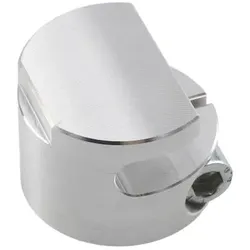
NEWMEN Werkzeug zum Entfernen der Endkappe | Version 2NEWMEN Werkzeug zum Entfernen der Endkappe | Version 2 Wer seine NEWMEN Nabe umbauen oder überholen möchte, kommt an diesem Werkzeug nicht vorbei. In der Version 2 eignet sich das Tool zum Entfernen von Endkappen mit 16 mm, 19 mm, 21 mm oder 25 mm Außendurchmesser. Einfach mit einem 5 mm Innensechskant das Werkzeug auf Deiner Endkappe fixieren und schon kannst Du sie mit Hilfe eines Schraubstocks oder anderen geeigneten Werkzeugs mühelos von der Achse abziehen. Ideal für Werkstatt oder Hobby Keller. technische Daten: Material: Aluminium, Stahl Verwendung/Kompatibilität: Entfernen von NEWMEN Endkappen Werkzeugaufnahme: Schraubstock Farbe: silber Gewicht laut Hersteller: k.A. Gewicht selbst gewogen: 40g Lieferumfang: 1x NEWMEN Werkzeug zum Entfernen der Endkappe | Version 223,95 €*Versand: 4,75 €Sichere Weiterleitung zum Anbieter
-
Wie kann ich gescannten Text bearbeiten?
Um gescannten Text zu bearbeiten, benötigst du eine Texterkennungssoftware (OCR), die den Text aus dem Bild extrahiert und in ein bearbeitbares Format wie Word oder Google Docs umwandelt. Es gibt verschiedene OCR-Tools online oder als Software, die diese Aufgabe erledigen können. Nachdem der Text extrahiert wurde, kannst du ihn wie jeden anderen Text bearbeiten, formatieren und speichern. Vergewissere dich, dass die OCR-Software die Sprache und das Layout des gescannten Textes korrekt erkennt, um genaue Ergebnisse zu erhalten. Stelle sicher, dass du die Rechte hast, den gescannten Text zu bearbeiten, insbesondere wenn es sich um urheberrechtlich geschütztes Material handelt. **
-
Wo finde ich meinen gescannten QR Code?
Du findest deinen gescannten QR-Code normalerweise in der Galerie oder Foto-App deines Smartphones. Nachdem du den QR-Code gescannt hast, wird er automatisch in deiner Foto-Bibliothek gespeichert. Du kannst auch in der App nachsehen, die du zum Scannen des Codes verwendet hast, da einige Apps eine eigene Funktion haben, um gescannte QR-Codes zu speichern. Wenn du den QR-Code nicht finden kannst, überprüfe den Ordner für Screenshots oder Downloads auf deinem Gerät, da er möglicherweise dort gespeichert wurde. Falls du immer noch Schwierigkeiten hast, den gescannten QR-Code zu finden, kannst du auch in den Einstellungen der App nachsehen, ob es eine Option gibt, um gescannte Codes zu speichern oder anzuzeigen. **
-
Wo finde ich die gescannten Dokumente Mac?
Die gescannten Dokumente auf einem Mac werden standardmäßig im Ordner "Dokumente" gespeichert. Wenn du die Scans an einem anderen Ort speichern möchtest, kannst du dies während des Scanvorgangs auswählen. Alternativ kannst du auch die Einstellungen deiner Scannersoftware anpassen, um den Speicherort anzupassen. Wenn du die gescannten Dokumente nicht im "Dokumente"-Ordner findest, kannst du die Suchfunktion auf deinem Mac verwenden, um nach den Dateien zu suchen. Wenn du immer noch Schwierigkeiten hast, die gescannten Dokumente zu finden, überprüfe die Einstellungen deiner Scannersoftware oder konsultiere die Bedienungsanleitung deines Scanners. **
-
Wie kann ich einen gescannten Text übersetzen?
Um einen gescannten Text zu übersetzen, benötigst du eine Texterkennungssoftware, die den Text aus dem Bild extrahieren kann. Anschließend kannst du den extrahierten Text in eine Übersetzungssoftware oder -website wie Google Translate eingeben. Alternativ kannst du auch eine spezielle App verwenden, die Texte direkt vom Bild übersetzen kann. Es ist wichtig, dass der gescannte Text von guter Qualität ist, damit die Texterkennungssoftware ihn korrekt lesen kann. Hast du bereits eine Texterkennungssoftware zur Hand? **
* Alle Preise verstehen sich inklusive der gesetzlichen Mehrwertsteuer und ggf. zuzüglich Versandkosten. Die Angebotsinformationen basieren auf den Angaben des jeweiligen Shops und werden über automatisierte Prozesse aktualisiert. Eine Aktualisierung in Echtzeit findet nicht statt, so dass es im Einzelfall zu Abweichungen kommen kann. ** Hinweis: Teile dieses Inhalts wurden von KI erstellt.